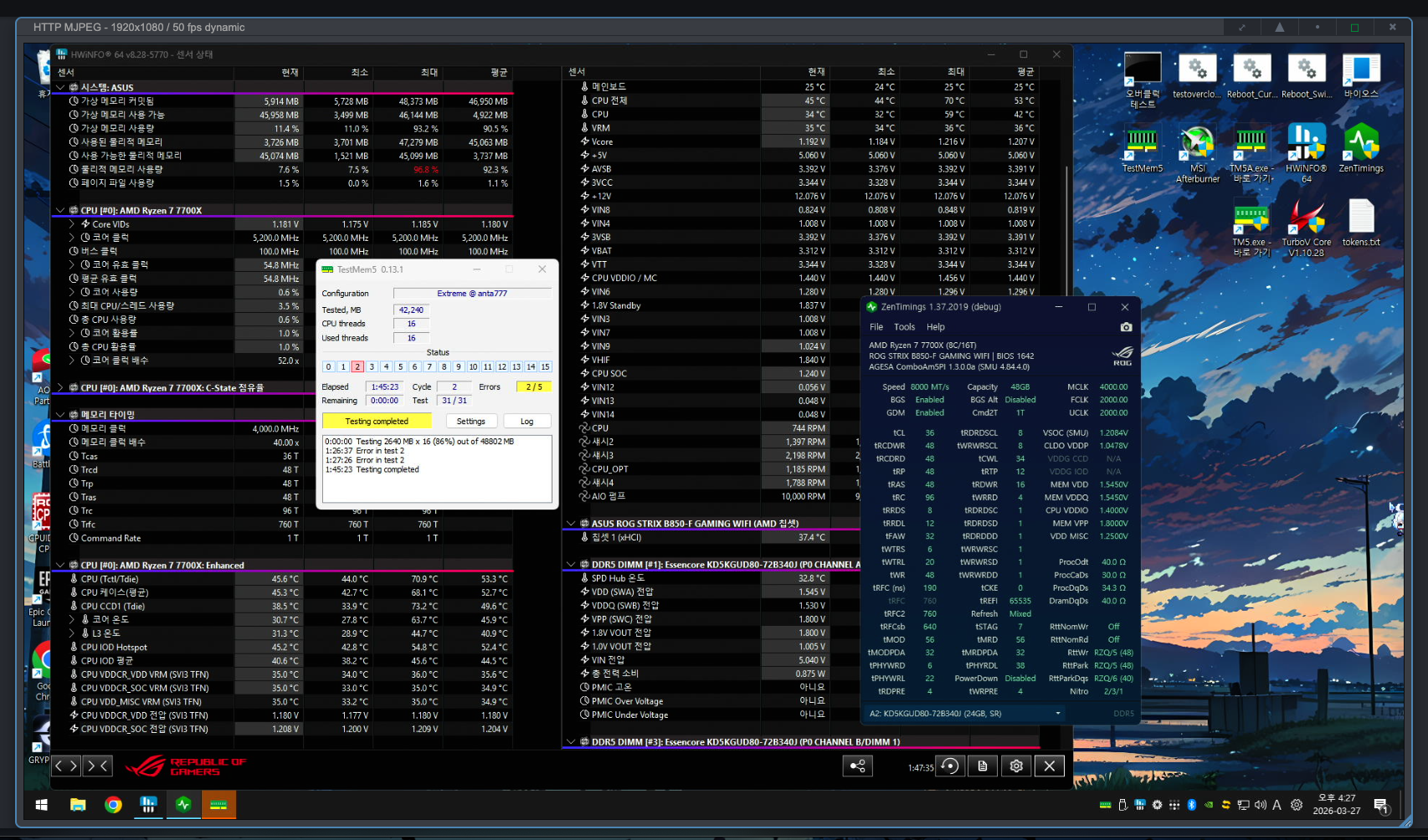
원격 오버클럭 셋팅 만들기 - One-KVM with Proxmox
오버클럭을 취미로 즐기는 나에게는 한 가지 고민이 있었다.
안정화시키는 데에는 시간이 너무 오래 걸리는데, 밖에서도 원격으로 오버클럭 설정을 조절하고, 안정화 프로그램을 열게할 수는 없을까?
이미 필자는 메인 컴퓨터와 다른 컴퓨터, 스마트폰 사이에 Apollo, Sunshine, Artemis, Moonlight 조합으로 원격 구성을 완료했다. 구성도는 대충 아래와 같다.
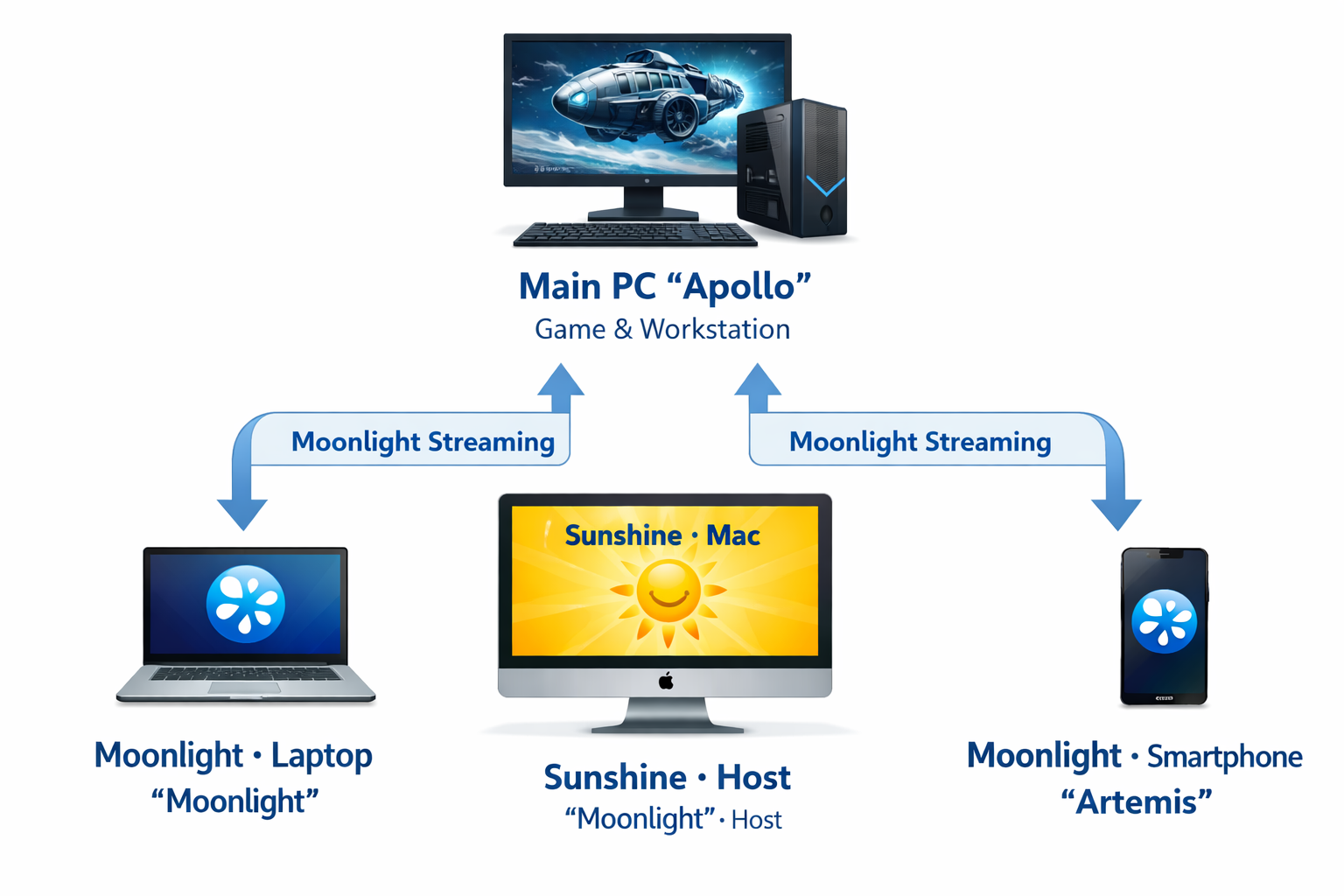
그런데 이 셋팅은 바이오스 화면과 같은 운영체제가 부팅되기 전 화면은 원격으로 출력할 수 없다. (당연하지)
그래서 생각한게 KVM Over IP 기능이다. 이걸 이용하면 바이오스 화면도 원격으로 볼 수 있고, 여기에 키보드, 마우스 입력 또한 가능하다.
이걸 이용하면 바이오스 설정부터 운영체제 부팅에 안정화 프로그램 실행까지 밖에서도 원격으로 가능할 것이다.
1. 준비물
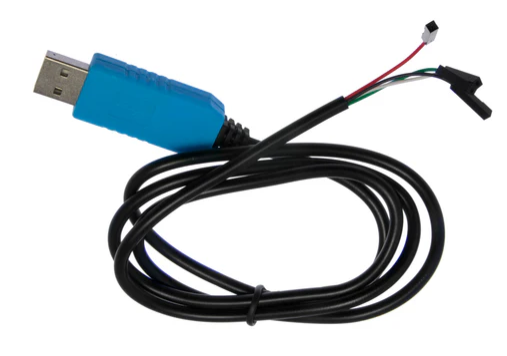
- PL2303TA Cable
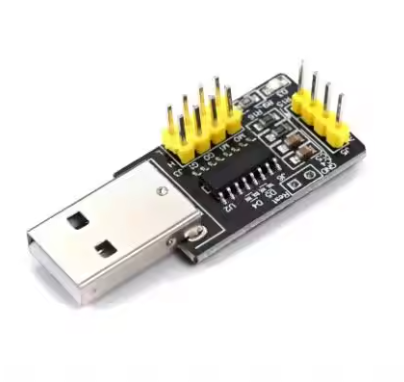
- CH9329 모듈
- USB to HDMI 캡처보드 / 카드

이렇게 세 개가 필요하다.
필자는 이 물건들을 모두 알리에서 구매했다.
2. 우분투 서버 설치
이제 PiKVM를 돌리기 위한 우분투 서버 운영체제를 설치해야 한다.
 Canonical
- 위와 같은 링크에서 Server Image를 선택해 다운로드받는다.

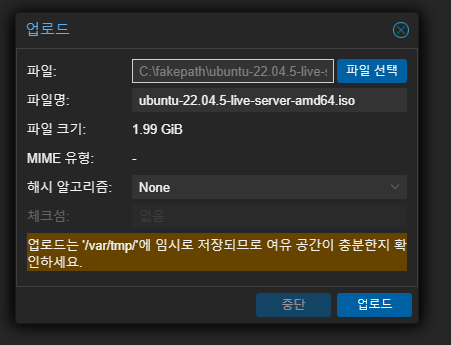
- 이제 Proxmox에서 해당 이미지 파일을 업로드해준다.
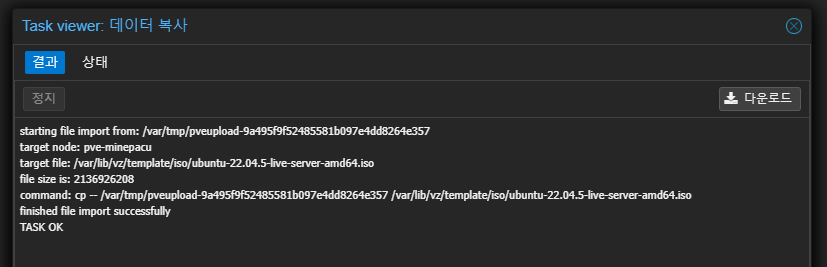
아래와 같이 Task OK 가 나오면 창을 닫아도 된다.
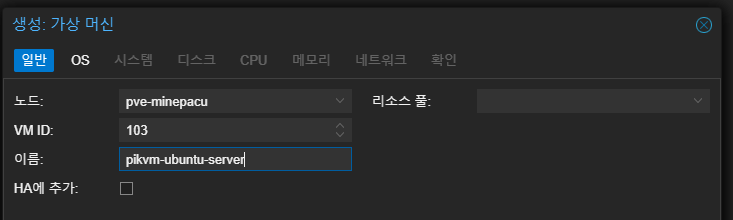
- 이제 VM 생성 버튼을 누르고, 차례로 설정을 진행한다.
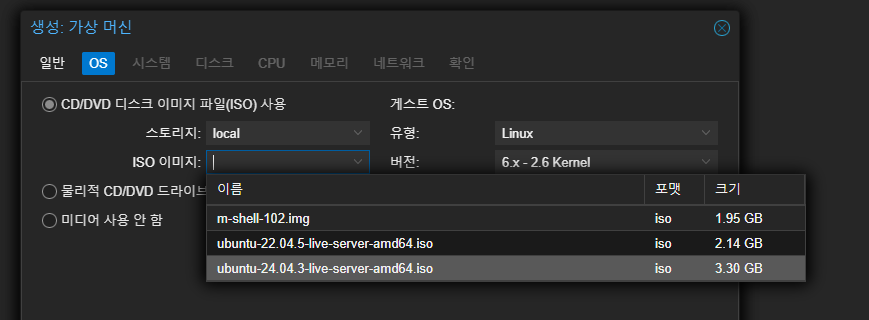
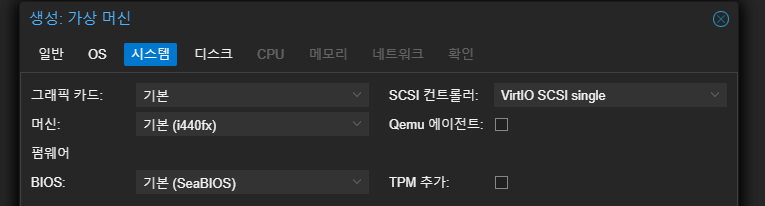
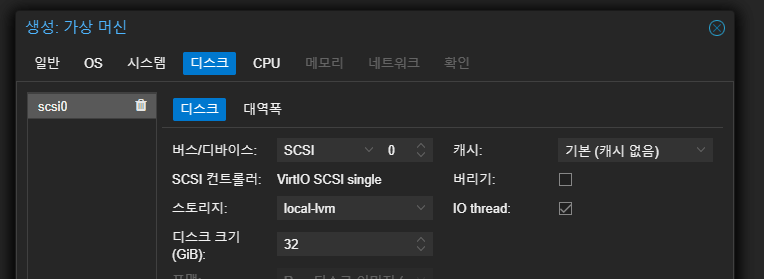
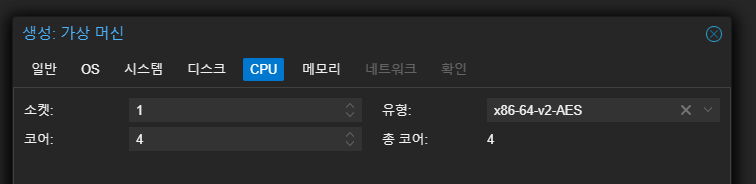

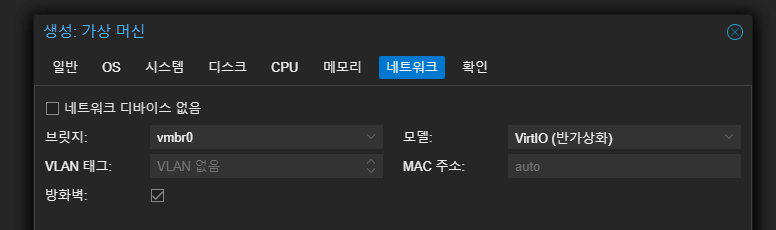
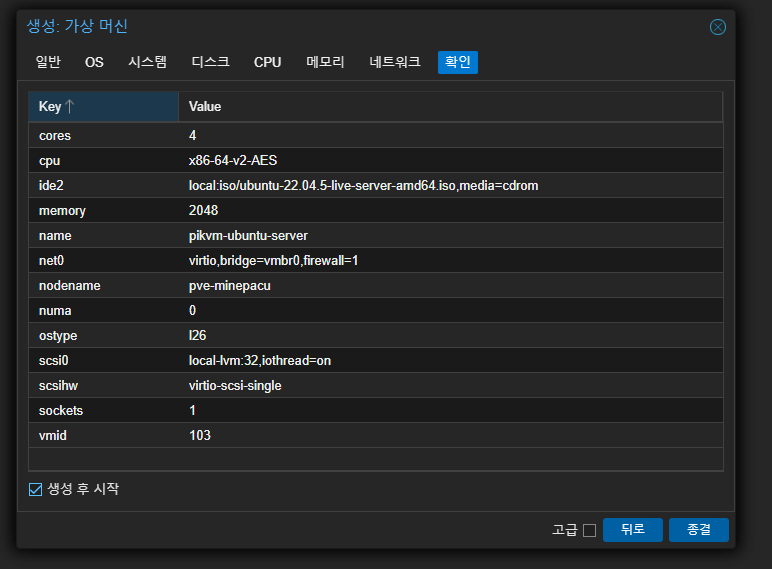
설치 이미지로 부팅하고, 대부분은 기본값으로 설치하되, 사용자 이름과 비밀번호는 원하는대로 설정한다.
추가. 만약 비상용으로 이 VM을 SSH로 연결하고 싶은 경우, 중간에 OpenSSH 설치 칸이 나오면 체크하자.
3. Docker 설치
우선 One-KVM를 설치하기 위해서 Docker를 설치해야 한다.
원래는 필요한 필수 패키지들을 따로 설치하고, GPG 키도 등록하고 해야하지만, 생각보다 이 절차들이 번거롭다. (필자도 이 명령어들이 안 될 떄를 경험한 적이 있어서 그렇기도 하다.)
그래서 아래와 같은 명령어 한 줄이면 설치된다. 이 명령어는 Docker에서도 공식으로 제공하는 스크립트를 이용한다.
curl -fsSL https://get.docker.com | sudo sh4. 하드웨어 연결 및 패스스루
4-1. CH9329, PL2303TA Cable
PL2303TA 케이블을 보면 3가닥이 선이 있을 것이다. CH9329에 아래와 같이 연결한다.
[사진]
그리고 CH9329는 원격조정할 컴퓨터에, PL2303TA의 USB 부분은 우분투 서버가 설치된 컴퓨터에 연결한다.
캡처보드는 원격조정할 컴퓨터에는 HDMI를, 우분투 서버 컴퓨터와는 USB로 연결해준다.
4-2. 패스스루
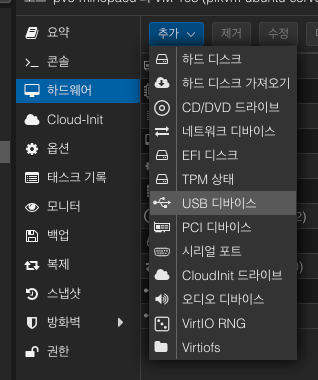
이제 Proxmox VE에서 새로 만든 우분투 서버 VM -> 하드웨어로 이동해 추가 -> USB 디바이스를 선택한다. (그 전에 VM은 꺼두어야 한다.)
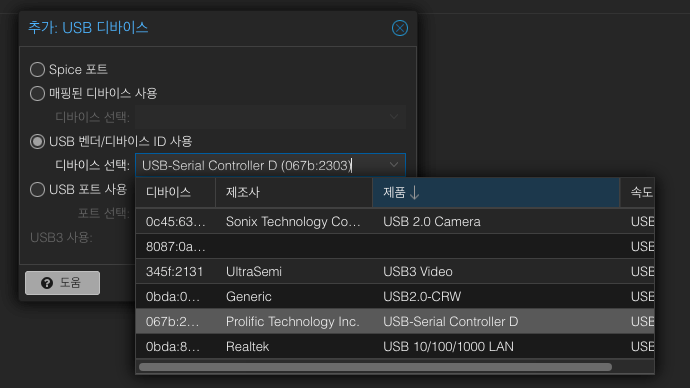
그 후에 USB 벤터/디바이스 ID 사용를 선택하고, PL2303TA 장치와 캡처 카드를 선택해 추가한다.
5. One-KVM 설치 및 구동
이제 본격적으로 One-KVM를 설치한다.
- 우선 우분투 서버 VM에서 아래와 같은 명령어로 One-KVM를 설치한다. 이 명령어 또한 One-KVM에서 제공하는 명령어이다.
curl -sSL https://one-kvm.mofeng.run/quick_start.sh -o quick_start.sh && bash quick_start.sh- Shell에 아래 사진과 같은 화면이 나오면 1를 입력해 설치로 이동한다.
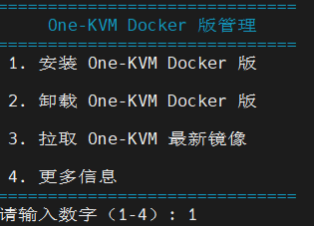
- 앞서 준비물에서 CH9329를 준비했으므로 2를 선택한다.
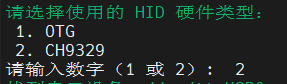
- PL2303TA가 연결되어 있는 디바이스의 경로를 선택하는데, 일반적으로는
/dev/ttyUSB0이니 빈칸인 채로 엔터를 입력한다. (위에 초록색은 현재 발견된 디바이스의 경로를 표기하니 이걸 입력해도 좋다.)

4-1. 만약 경로를 알고 싶다면 콘솔에서 dmesg | grep tty를 통해서 아래 사진처럼 확인할 수 있다.

- CH9329의 링크 속도를 설정한다. 기본값은 9600이고, 따로 설정했거나 조금 다르다면 115200을 입력한다.

- 연결된 캡처보드의 정보를 입력한다.

- One-KVM에 접속했을 때, 로그인할 계정의 username과 비밀번호를 입력해준다. 기본값은 admin/admin이다.

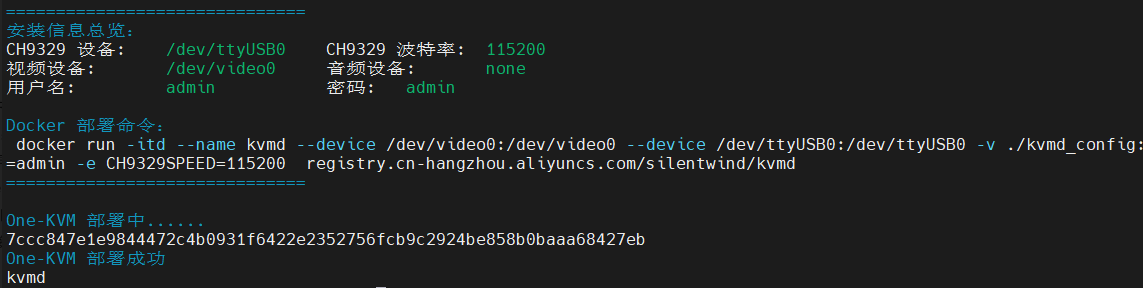
설치가 완료되면 아래처럼 kvmd라는 이름의 docker 컨테이너가 생성되고 실행된다.
6. One-KVM 사용법
One-KVM을 구동하는 컴퓨터의 아이피 + 4460 (기본 포트 번호)를 이용해서 접속하면 아래와 같은 로그인 화면이 나온다.
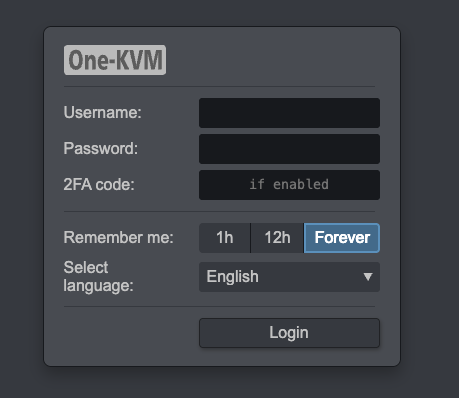
여기에서 앞서 설정한 Username, Password 을 입력하여 들어간다.
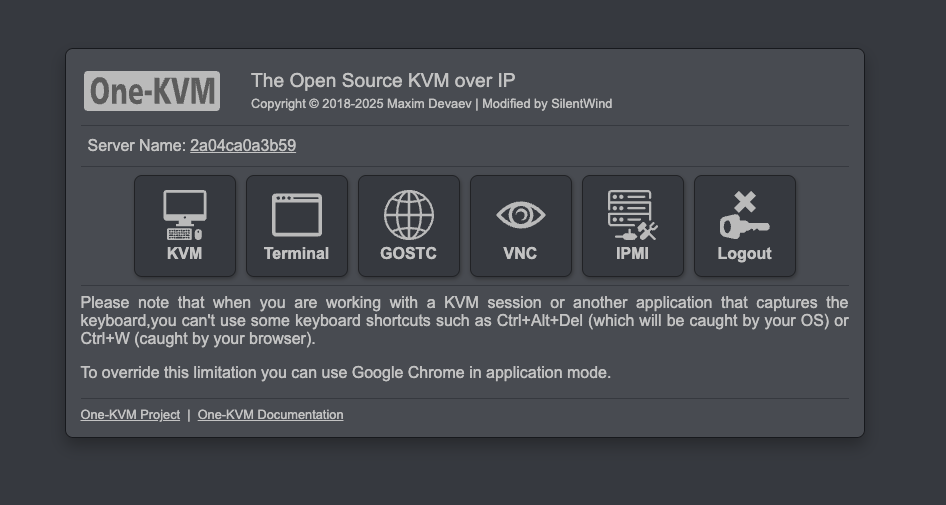
여기에서 KVM 버튼을 클릭한다.
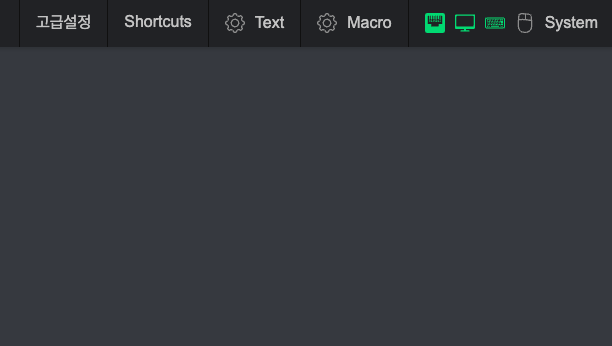
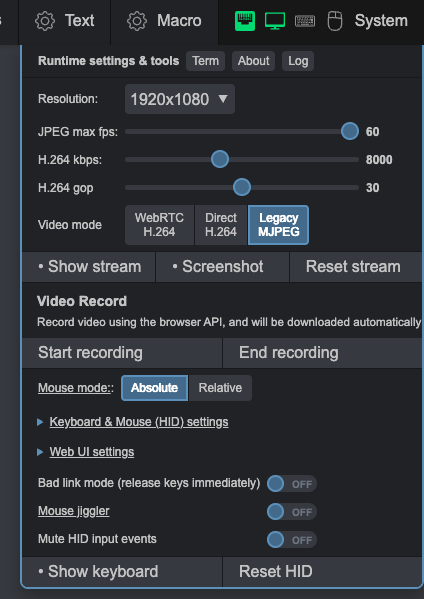
Video 모드에서 원하는 옵션을 선택한다. 필자는 일상적으로 Legacy MJEPG를 사용한다.
아래와 같이 화면이 나오면 성공!