노트북 arch linux, proxmox 입문
오늘은 안쓰는 노트북이 새로 생겼다.
그래서 이 노트북에 내가 하고 싶은대로 해보기 위해서 Arch Linux를 설치해보기로 한다. 일단 계획은 아래와 같다.
계획
- Arch Linux 기반은 Omarchy 배포판 설치
- 드라이버 등 호환성 체크 및 테스트
- docker 설치
- 목적인 Stardew Valley 서버 돌려보기
Omarchy 설치
- 부트 디스크 만들기
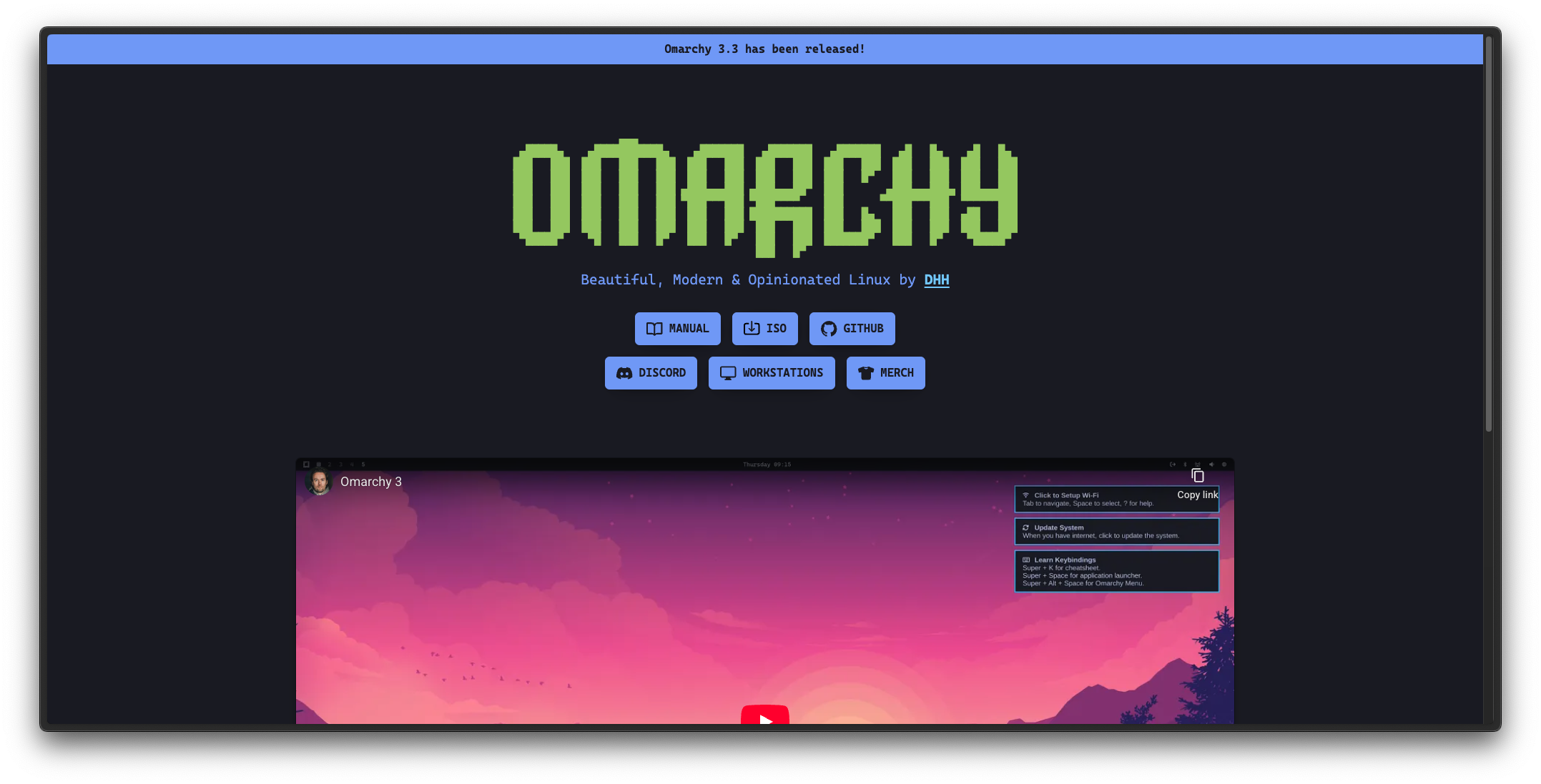
우선 아래 사이트에서 다음과 같은 ISO 파일을 받아준다.
그 후, 필자는 맥에서 BalenaEtcher 프로그램을 사용해 설치 USB를 제작했다.
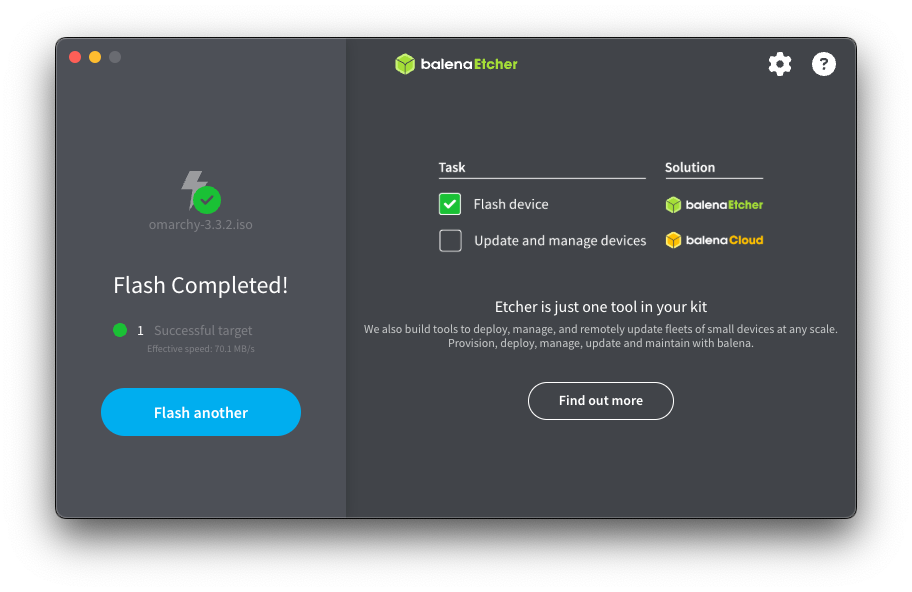
그 후에 노트북을 USB 부팅 시킨 후, 설치를 완료했다. 설치는 대략 6분 가량 소요됐다.
호환성 체크
의외로 호환성 체크는 생각보다 크게 문제가 있지 않았다.
밝기 조절, 트랙패드, 기타 드라이버들이 모두 잡혀있었다. 역시 드라이버에만 1200만 줄의 코드가 있는 리눅스 커널인가.... 정말 신기했다.
윈도우는 인터넷 연결이 안되어있으면 무조건 기본 드라이버인데...
키보드 - 한글
단, 키보드에서 한글을 입력할 수 없었는데, 이는 다음과 같이 해결한다.
1. 필수 패키지 설치
다음과 같은 명령어를 터미널에 입력해 필요한 필수 패키지를 설치한다.
sudo pacman -S fcitx5 fcitx5-Hangul fcitx5-gtk fcitx5-qt fcitx5-configtool
2. 환경 변수 설정
Wayland 환경에서 입력기가 제대로 작동하려면 시스템에 "입력기는 fcitx5를 쓰겠다"고 알려줘야 한다.
2-1. 설정 파일 열기
터미널에서 아래 명령어를 입력한다.
nvim ~/.config/hypr/env.conf
2-2. 내용 추가 :
파일 끝에 다음과 같이 아래 내용을 복사해서 붙여넣는다.
env = QT_IM_MODULE, fcitx
env = GTK_IM_MODULE, fcitx
env = XMODIFIERS, @im=fcitx
env = SDL_IM_MODULE, fcitx
env = INPUT_METHOD, fcitx
2-3. 저장 및 종료
:wq 를 입력해서 저장 후 종료한다.
한글 엔진 추가 및 단축키 설정
이제 시스템을 재부팅하거나 로그아웃 후 다시 로그인한다. 그 후 실제 한글 입력을 추가해야 한다.
- 터미널에서
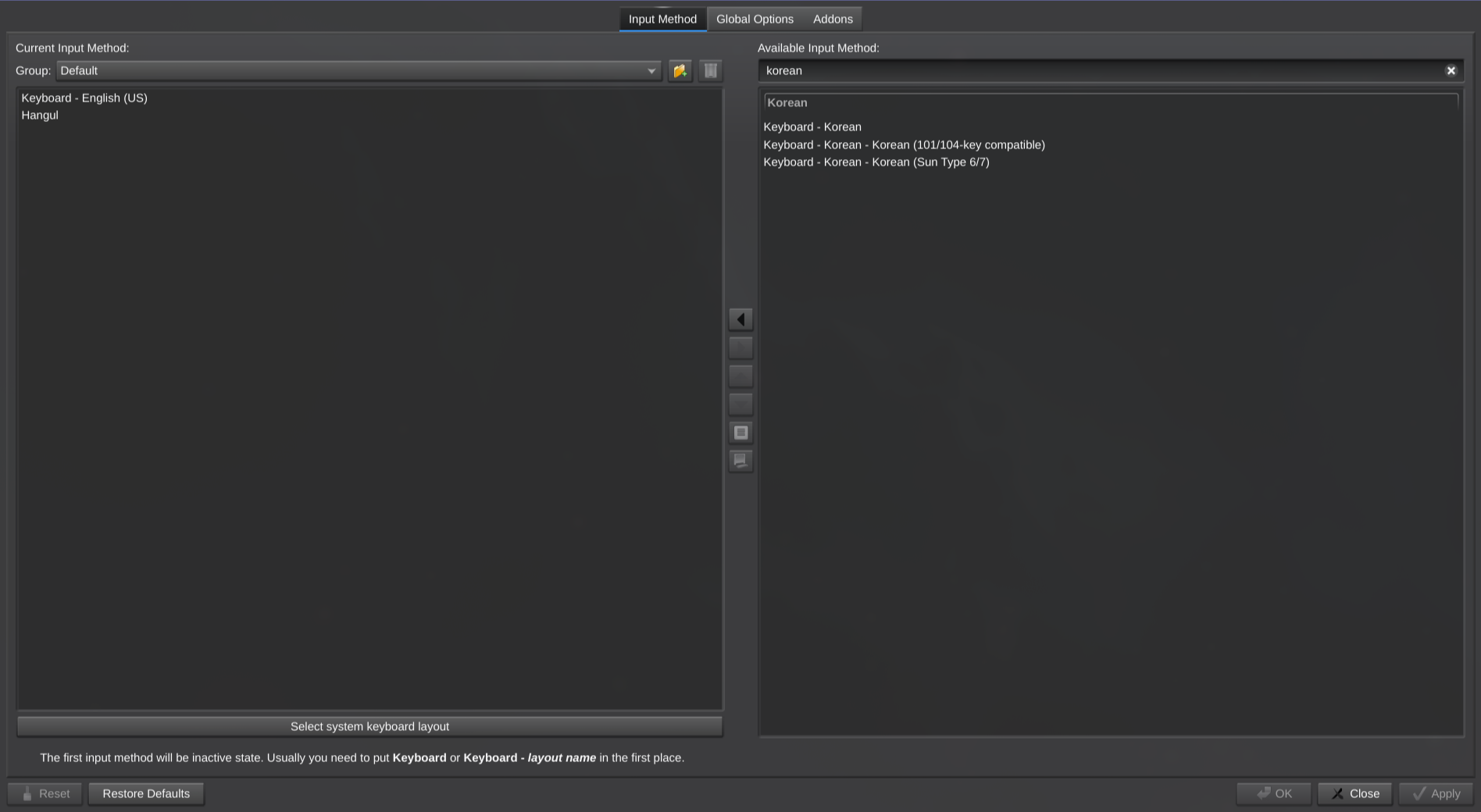
fcitx5-config-qt입력하거나Super+Space버튼을 눌러 Fcitx5 Configuration 을 실행한다. 그러면 아래와 같은 화면이 나온다.
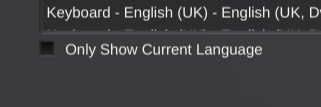
- 우측 아래에 있는
Only Show Current Language를 체크해제하고, Available Input Method에서 korean을 검색한다.
- Hangul을 더블클릭한 후, Apply 버튼을 선택한다.
이렇게 하면 기본값인 Ctrl + Space 버튼으로 한/영 전환을 할 수 있다.
Docker
의외로 Docker는 이미 설치되어 있었다. 그래서 필요한 파일을 리포지토리 째로 클론한 후, 필요한 게임 파일을 미리 받아 저장해둔다.
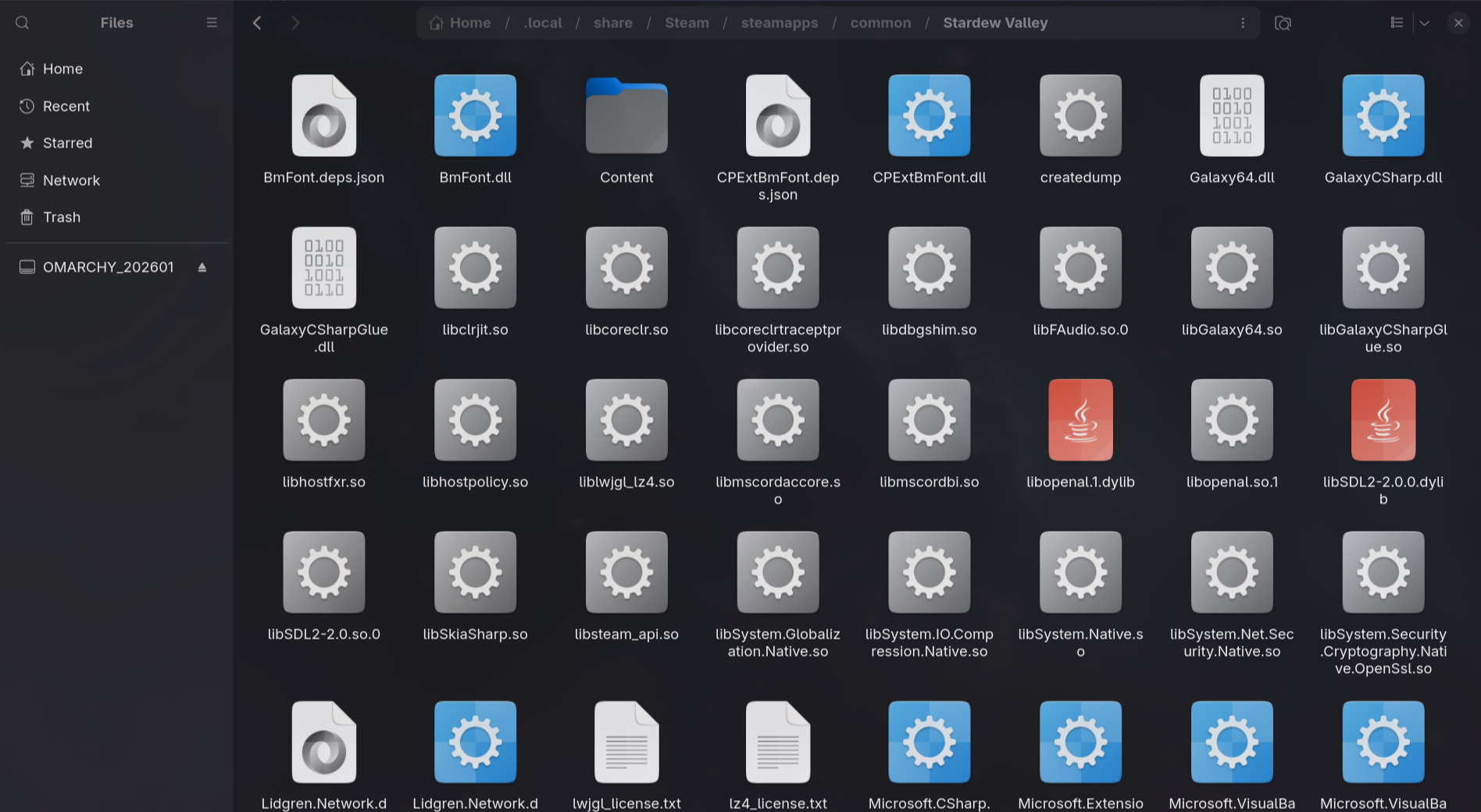
- 스팀에서 스타듀밸리를 다운로드 받고 다음과 같이 로컬 파일이 잘 있는지 확인한다.
- 터미널을 열고
cd명령어로 스타듀벨리가 설치된 폴더로 이동한 후,tar -czvf latest.tar.gz ./Stardew\ Valley명령을 입력한다. - 이제
git clone https://github.com.DaanSelen/stardew-multiplayer.git명령을 입력해서 멀티 플레이에 필요한 파일들을 다운받는다. - 이제 다음과 같이 압축했던
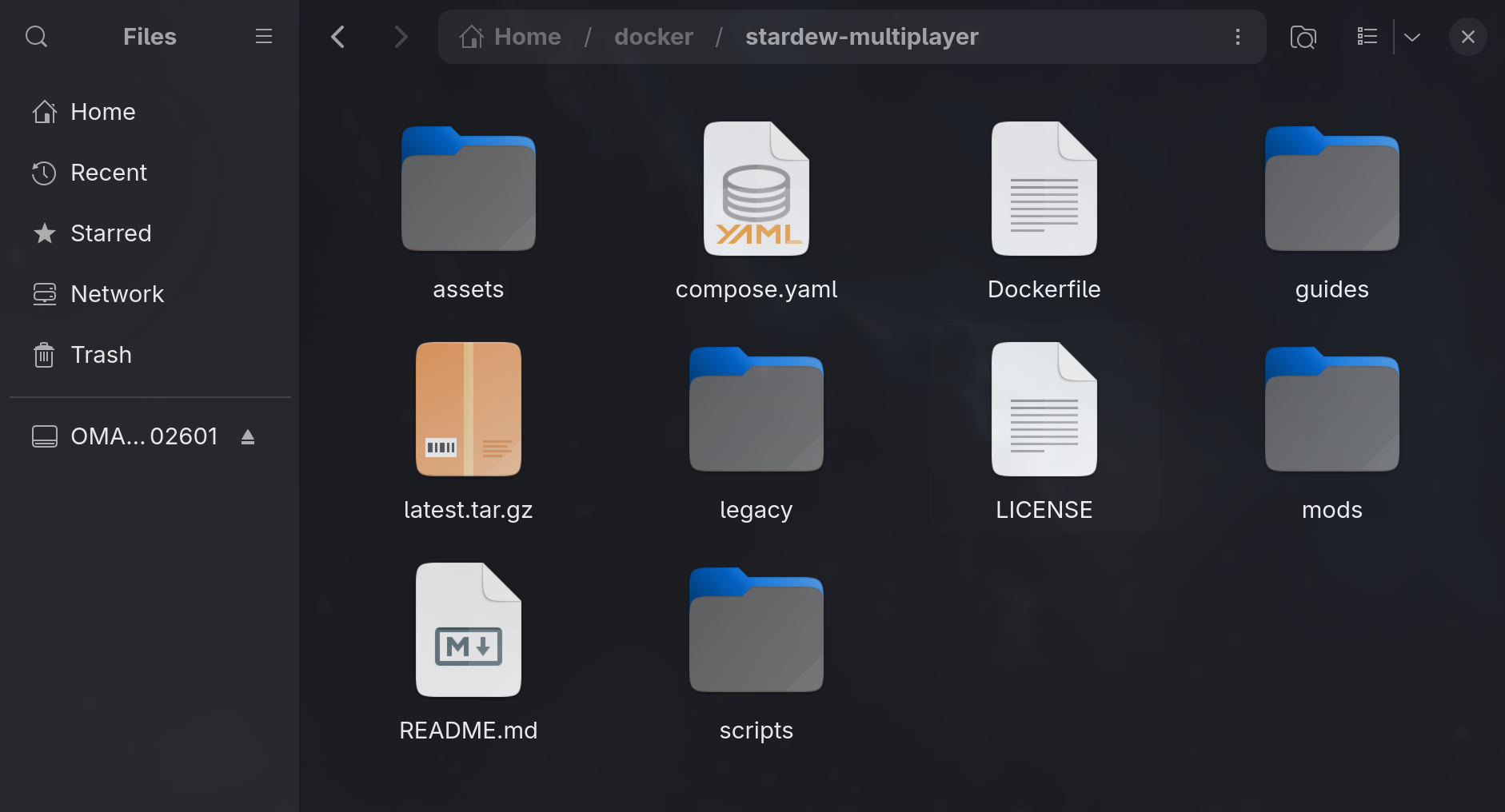
latest.tar.gz파일을 git 명령어를 이용해서 받은 폴더 안에 다음과 같이 붙여넣는다.
- 이제 터미널에서
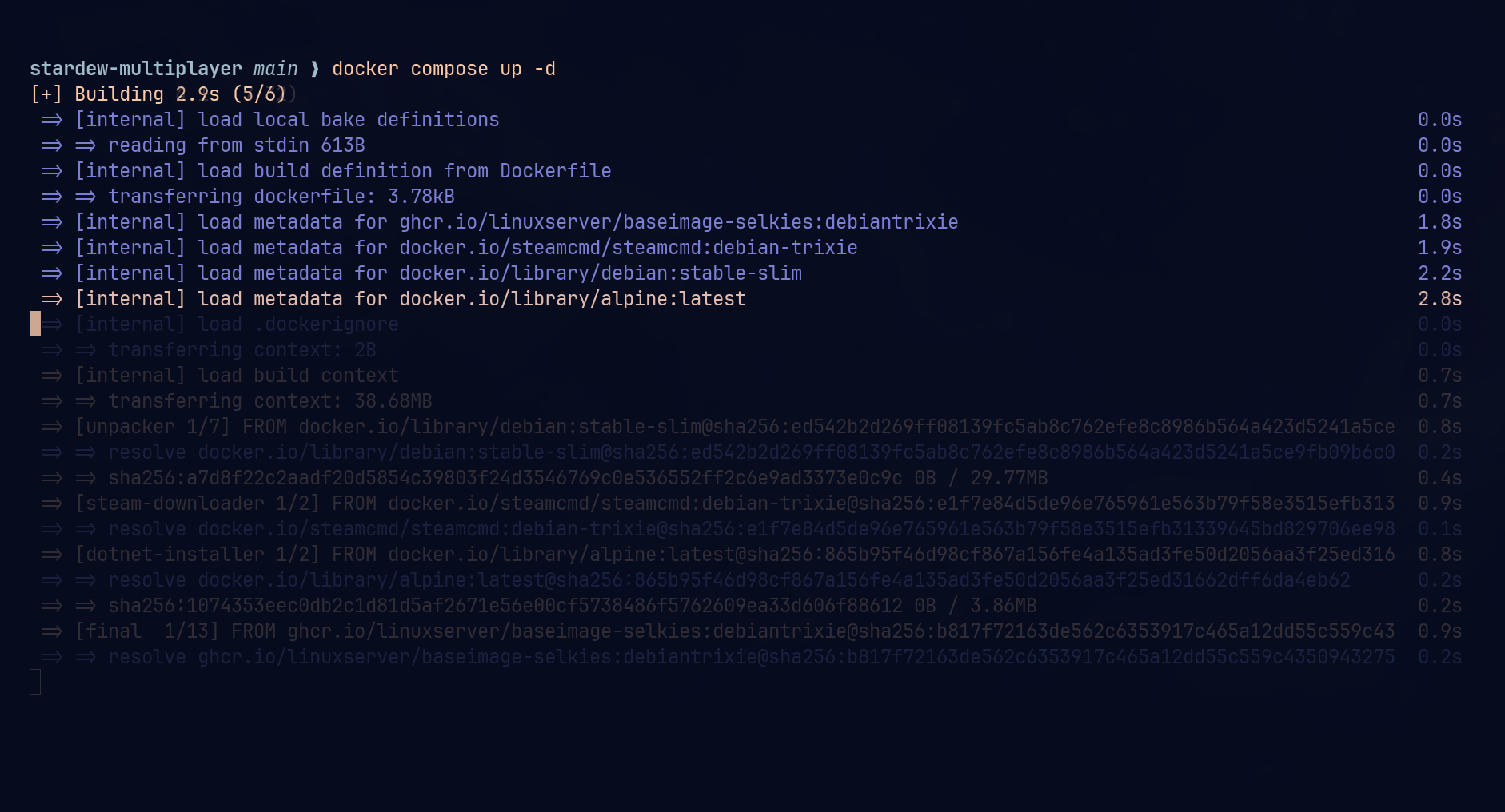
cd명령을 이용해Dockerfile이 있는 경로로 이동하고docker compose up -d명령을 입력한다. 남은 과정은 자동으로 수행할 것이다.
하지만...
하지만 계속 스팀 계정 인증을 통과하지 못한다. 분명 제대로 아이디, 비밀번호를 입력하고, 스팀가드까지 통과했는데 말이다.
에러 로그는 다음과 같다.
sdvd-server       | [app         ] Error: Steam credentials are required for first-time setup

sdvd-server       | [app         ] Please provide credentials via Docker secrets (secrets/steam_user.txt and secrets/steam_pass.txt)

sdvd-server       | [app         ] or environment variables (STEAM_USER and STEAM_PASS)
흠... 이건 나중에 더 고민해보기로 하자.